
Αλλαγή της λειτουργίας σύνδεσης
Μπορείτε να εναλλάσσετε τη λειτουργία σύνδεσης στον εκτυπωτή.
Απαιτείται ρύθμιση όταν συνδέεστε με τον εκτυπωτή για πρώτη φορά. Επιστρέψτε στην οθόνη εφαρμογής του λογισμικού και ρυθμίστε τον εκτυπωτή.
-
Πατήστε το κουμπί Τύπος δικτύου (Network Type) (A).
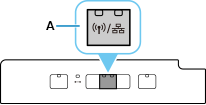
Πατήστε το κουμπί Τύπος δικτύου (Network Type) για να κάνετε εναλλαγή μεταξύ των επιλογών «Wi-Fi (Ασύρματη άμεση σύνδεση) ενεργό», «Ενσύρματο LAN ενεργό» και «LAN ανενεργό».
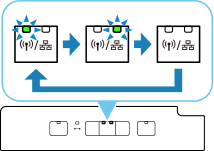
 Wi-Fi (Ασύρματη άμεση σύνδεση) ενεργό
 Ενσύρματο LAN ενεργό
 LAN ανενεργό
Όταν ρυθμιστεί το Wi-Fi
Συνδέστε τη συσκευή σας (όπως έναν υπολογιστή) στον ασύρματο δρομολογητή, από την οθόνη ρύθμισης Wi-Fi της συσκευής.
 Σημείωση
- Για την ενεργοποίηση της Ασύρματης άμεσης σύνδεσης, απαιτείται SSID/Κωδικός πρόσβασης (κλειδί δικτύου). Το προεπιλεγμένο SSID είναι το όνομα του εκτυπωτή και ο προεπιλεγμένος κωδικός πρόσβασης είναι ο αριθμός σειράς του εκτυπωτή. Ανατρέξτε στην πίσω πλευρά του εκτυπωτή ή στην εγγύηση.
-
Εάν δεν γνωρίζετε το SSID ή τον κωδικό πρόσβασης, εκτυπώστε τη σελίδα διαμόρφωσης δικτύου και δείτε το πεδίο «SSID/Κωδικός πρόσβασης».
Τρόπος εκτύπωσης της σελίδας διαμόρφωσης δικτύου
Πατήστε το κουμπί Πληροφορίες (Information) (B) στον εκτυπωτή.
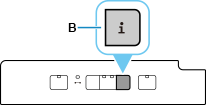
Θα εκτυπωθεί η σελίδα διαμόρφωσης δικτύου.
Όταν έχει οριστεί η ρύθμιση «Ενσύρματο LAN»
Συνδέστε τον εκτυπωτή και μια συσκευή δικτύου (όπως έναν δρομολογητή) με ένα καλώδιο Ethernet.
Κατά την αλλαγή των ρυθμίσεων Άμεση σύνδεση
Ανατρέξτε στην ενότητα «Αλλαγή της λειτουργίας σύνδεσης» και αλλάξτε τις ρυθμίσεις για την Ασύρματη άμεση σύνδεση.
